imported>Unknown user Keine Bearbeitungszusammenfassung |
Keine Bearbeitungszusammenfassung |
||
| Zeile 1: | Zeile 1: | ||
Zuallererst brauchen Sie den Net Backup Client den Sie unter diesem [ | <big>Zuallererst brauchen Sie den Net Backup Client den Sie unter diesem [[iwaywebsite:unternehmen/cloud-services/net-backup/kostenlos-testen/|Link]] finden.</big> | ||
Wählen Sie Ihre Version (Home oder Pro) aus und installieren Sie diese. | <big>Wählen Sie Ihre Version (Home oder Pro) aus und installieren Sie diese.</big> | ||
<span class="confluence-embedded-file-wrapper confluence-embedded-manual-size">[[File:KB_Net_Backup_Net_Backup_Pro_Benutzeranleitung1Download.PNG|x250px]]</span> | <span class="confluence-embedded-file-wrapper confluence-embedded-manual-size"><big>[[File:KB_Net_Backup_Net_Backup_Pro_Benutzeranleitung1Download.PNG|x250px]]</big></span> | ||
Wenn Sie die Installation durchgeführt haben können Sie sich mit Ihren Logindaten einloggen. | <big>Wenn Sie die Installation durchgeführt haben können Sie sich mit Ihren Logindaten einloggen.</big> | ||
<span class="confluence-embedded-file-wrapper confluence-embedded-manual-size">[[File:KB_Net_Backup_Net_Backup_Pro_Benutzeranleitung2Anmelden.PNG]]</span> | <span class="confluence-embedded-file-wrapper confluence-embedded-manual-size"><big>[[File:KB_Net_Backup_Net_Backup_Pro_Benutzeranleitung2Anmelden.PNG]]</big></span> | ||
<span id="user-einstellungen"></span> | <span id="user-einstellungen"></span> | ||
=== User Einstellungen === | === <big>User Einstellungen</big> === | ||
In den User Einstellungen kann man allgemeine Dinge für den Benutzer festlegen.<br /> | <big>In den User Einstellungen kann man allgemeine Dinge für den Benutzer festlegen.<br /> | ||
Hier kann man auch das Passwort speichern bzw ändern und eine Kontaktperson hinterlegen.<br /> | Hier kann man auch das Passwort speichern bzw ändern und eine Kontaktperson hinterlegen.<br /> | ||
Die Zeitzone ist wichtig für den Backupzeitplan. | Die Zeitzone ist wichtig für den Backupzeitplan.</big> | ||
<span class="confluence-embedded-file-wrapper confluence-embedded-manual-size">[[File:KB_Net_Backup_Net_Backup_Pro_BenutzeranleitungUser.PNG|600px]]</span> | <span class="confluence-embedded-file-wrapper confluence-embedded-manual-size"><big>[[File:KB_Net_Backup_Net_Backup_Pro_BenutzeranleitungUser.PNG|600px]]</big></span> | ||
<span id="backup-einstellungen"></span> | <span id="backup-einstellungen"></span> | ||
== Backup-Einstellungen == | == <big>Backup-Einstellungen</big> == | ||
<span id="allgemein"></span> | <span id="allgemein"></span> | ||
=== Allgemein === | === <big>Allgemein</big> === | ||
# Bei der Ausgewählten BackupGruppe kann man nun den Namen nochmals ergänzen. | # <big>Bei der Ausgewählten BackupGruppe kann man nun den Namen nochmals ergänzen.</big> | ||
# Die korrekte Netzwerk-Authetifikation für Windows ist nur dan wichtig wenn man z.B ein ganzes Laufwerk in einem Netzwerk sichern möchte. | # <big>Die korrekte Netzwerk-Authetifikation für Windows ist nur dan wichtig wenn man z.B ein ganzes Laufwerk in einem Netzwerk sichern möchte.</big> | ||
<span class="confluence-embedded-file-wrapper confluence-embedded-manual-size">[[File:KB_Net_Backup_Net_Backup_Pro_Benutzeranleitung1Einstellungen.png|600px]]</span> | <span class="confluence-embedded-file-wrapper confluence-embedded-manual-size"><big>[[File:KB_Net_Backup_Net_Backup_Pro_Benutzeranleitung1Einstellungen.png|600px]]</big></span> | ||
Wenn man in den Einstellungen ganz zu oberst auf das plus drückt erhält man dieses Fenster.<br /> | <big>Wenn man in den Einstellungen ganz zu oberst auf das plus drückt erhält man dieses Fenster.<br /> | ||
Hier kann man eine neue Backup-Gruppe eröffnen und den Typ des Backups bestimmen. | Hier kann man eine neue Backup-Gruppe eröffnen und den Typ des Backups bestimmen.</big> | ||
<span class="confluence-embedded-file-wrapper confluence-embedded-manual-size">[[File:KB_Net_Backup_Net_Backup_Pro_Benutzeranleitung1einstellungen.PNG]]</span> | <span class="confluence-embedded-file-wrapper confluence-embedded-manual-size"><big>[[File:KB_Net_Backup_Net_Backup_Pro_Benutzeranleitung1einstellungen.PNG]]</big></span> | ||
Sie können ausserdem bestimmen ob das Backup unsere standardmässige Verschlüsselung hat mit Ihrem Login Passwort oder ob Sie selbst ein Passwort und die Verschlüsselungs Methode wählen wollen. | <big>Sie können ausserdem bestimmen ob das Backup unsere standardmässige Verschlüsselung hat mit Ihrem Login Passwort oder ob Sie selbst ein Passwort und die Verschlüsselungs Methode wählen wollen.</big> | ||
<span class="confluence-embedded-file-wrapper confluence-embedded-manual-size">[[File:KB_Net_Backup_Net_Backup_Pro_Benutzeranleitungimage2018-7-18_14-13-25.png]]<br /> | <span class="confluence-embedded-file-wrapper confluence-embedded-manual-size"><big>[[File:KB_Net_Backup_Net_Backup_Pro_Benutzeranleitungimage2018-7-18_14-13-25.png]]<br /></big></span> | ||
</span> | |||
<span id="backup-quelle"></span> | <span id="backup-quelle"></span> | ||
=== Backup-Quelle === | === <big>Backup-Quelle</big> === | ||
Diese Einstellungen bestimmen wovon man eine Sicherung machen möchte entweder kann man die vorgegebenen optionen verwenden oder man klickt auf Fortgeschritten. | <big>Diese Einstellungen bestimmen wovon man eine Sicherung machen möchte entweder kann man die vorgegebenen optionen verwenden oder man klickt auf Fortgeschritten.</big> | ||
<span class="confluence-embedded-file-wrapper confluence-embedded-manual-size">[[File:KB_Net_Backup_Net_Backup_Pro_Benutzeranleitungimage2018-7-18_14-13-46.png]]<br /> | <span class="confluence-embedded-file-wrapper confluence-embedded-manual-size"><big>[[File:KB_Net_Backup_Net_Backup_Pro_Benutzeranleitungimage2018-7-18_14-13-46.png]]<br /></big></span> | ||
</span> | |||
Bei der Fortgeschrittenen Variante kann man einzelne Laufwerke, Ordner usw. Sichern.<br /> | <big>Bei der Fortgeschrittenen Variante kann man einzelne Laufwerke, Ordner usw. Sichern.<br /> | ||
Um etwas davon anzuwählen setzt man die Häckchen bei den Ordnern bzw Laufwerken die man Sichern möchte und beendet die Auswahl mit Okay. | Um etwas davon anzuwählen setzt man die Häckchen bei den Ordnern bzw Laufwerken die man Sichern möchte und beendet die Auswahl mit Okay.</big> | ||
Somit haben wir unsere Backup-Quelle bestimmt. | <big>Somit haben wir unsere Backup-Quelle bestimmt.</big> | ||
<span class="confluence-embedded-file-wrapper confluence-embedded-manual-size">[[File:KB_Net_Backup_Net_Backup_Pro_Benutzeranleitungimage2018-7-18_14-14-1.png]]<br /> | <span class="confluence-embedded-file-wrapper confluence-embedded-manual-size"><big>[[File:KB_Net_Backup_Net_Backup_Pro_Benutzeranleitungimage2018-7-18_14-14-1.png]]<br /></big></span> | ||
</span> | |||
<span id="backup-zeitplan"></span> | <span id="backup-zeitplan"></span> | ||
=== Backup-Zeitplan === | === <big>Backup-Zeitplan</big> === | ||
Um das Backup nicht immer manuel auführen zu müssen kann man das Backup automatisieren in dem man einen Backup-Zeitplan erstellt.<br /> | <big>Um das Backup nicht immer manuel auführen zu müssen kann man das Backup automatisieren in dem man einen Backup-Zeitplan erstellt.<br /> | ||
Das wichtigste wäre mal das häkchen wie unterhalb zusetzen. | Das wichtigste wäre mal das häkchen wie unterhalb zusetzen.</big> | ||
# Wenn Sie auf hinzufügen klicken Sie einen neuen Backup-Zeitplan erstellen. | # <big>Wenn Sie auf hinzufügen klicken Sie einen neuen Backup-Zeitplan erstellen.</big> | ||
# Mit Entfernen, entfernen Sie den ausgewählten Zeitplan. | # <big>Mit Entfernen, entfernen Sie den ausgewählten Zeitplan.</big> | ||
# Mit Eigenschaften können Sie die Einstellungen des Backup-Zeitplans nochmals einsehen bzw. verändern. | # <big>Mit Eigenschaften können Sie die Einstellungen des Backup-Zeitplans nochmals einsehen bzw. verändern.</big> | ||
<span class="confluence-embedded-file-wrapper confluence-embedded-manual-size">[[File:KB_Net_Backup_Net_Backup_Pro_Benutzeranleitungimage2018-7-18_14-14-12.png]]<br /> | <span class="confluence-embedded-file-wrapper confluence-embedded-manual-size"><big>[[File:KB_Net_Backup_Net_Backup_Pro_Benutzeranleitungimage2018-7-18_14-14-12.png]]<br /></big></span> | ||
</span> | |||
Wenn Sie auf hinzufügen klicken öffnet sich folgendes Fenster. | <big>Wenn Sie auf hinzufügen klicken öffnet sich folgendes Fenster.</big> | ||
Hier können Sie dem Backup-Zeitplan einen Namen geben. | <big>Hier können Sie dem Backup-Zeitplan einen Namen geben.</big> | ||
Sie können den Typ auswählen an welchen Tagen das Backup stattfinden soll unterhalb haben wir das Backup nun Täglich. | <big>Sie können den Typ auswählen an welchen Tagen das Backup stattfinden soll unterhalb haben wir das Backup nun Täglich.</big> | ||
Ausserdem können Sie auswählen um welche Zeit das Backup statfinden soll.<br /> | <big>Ausserdem können Sie auswählen um welche Zeit das Backup statfinden soll.<br /> | ||
Sie haben auch die möglichkeit zu bestimmen ob das Backup aufhört wenn das ganze Backup durch ist also erstellt wurde.<br /> | Sie haben auch die möglichkeit zu bestimmen ob das Backup aufhört wenn das ganze Backup durch ist also erstellt wurde.<br /> | ||
Oder nach einer gewissen Zeit, dass ist z.B gut wenn man einen ganzen Server Sichern will und verhindern möchte dass das Backup nicht zu lange geht damit die Mitarbeiter pünktlich weiterarbeiten können. | Oder nach einer gewissen Zeit, dass ist z.B gut wenn man einen ganzen Server Sichern will und verhindern möchte dass das Backup nicht zu lange geht damit die Mitarbeiter pünktlich weiterarbeiten können.</big> | ||
<span class="confluence-embedded-file-wrapper confluence-embedded-manual-size">[[File:KB_Net_Backup_Net_Backup_Pro_Benutzeranleitungimage2018-7-18_14-14-24.png]]<br /> | <span class="confluence-embedded-file-wrapper confluence-embedded-manual-size"><big>[[File:KB_Net_Backup_Net_Backup_Pro_Benutzeranleitungimage2018-7-18_14-14-24.png]]<br /></big></span> | ||
</span> | |||
Die zweite variante wäre es Fortlaufend ein Backup zu erstellen das wäre z.B jede Minute, jede Stunde usw. | <big>Die zweite variante wäre es Fortlaufend ein Backup zu erstellen das wäre z.B jede Minute, jede Stunde usw.</big> | ||
<span class="confluence-embedded-file-wrapper">[[File:KB_Net_Backup_Net_Backup_Pro_Benutzeranleitungimage2018-7-18_14-14-35.png]]<br /> | <span class="confluence-embedded-file-wrapper"><big>[[File:KB_Net_Backup_Net_Backup_Pro_Benutzeranleitungimage2018-7-18_14-14-35.png]]<br /></big></span> | ||
</span> | |||
Wenn man beim Typ die Wöchentlich auswählt kann man das Backup an bestimmten Tagen in der Woche durchführen lassen. | <big>Wenn man beim Typ die Wöchentlich auswählt kann man das Backup an bestimmten Tagen in der Woche durchführen lassen.</big> | ||
<span class="confluence-embedded-file-wrapper confluence-embedded-manual-size">[[File:KB_Net_Backup_Net_Backup_Pro_Benutzeranleitungimage2018-7-18_14-14-46.png]]<br /> | <span class="confluence-embedded-file-wrapper confluence-embedded-manual-size"><big>[[File:KB_Net_Backup_Net_Backup_Pro_Benutzeranleitungimage2018-7-18_14-14-46.png]]<br /></big></span> | ||
</span> | |||
Eine Alternative wäre es das Backup Monatlich durchzuführen. | <big>Eine Alternative wäre es das Backup Monatlich durchzuführen.</big> | ||
Somit kann man den Tag bestimmen oder eine spezifischere Angabe für z.B erster Sonntag usw. | <big>Somit kann man den Tag bestimmen oder eine spezifischere Angabe für z.B erster Sonntag usw.</big> | ||
<span class="confluence-embedded-file-wrapper confluence-embedded-manual-size">[[File:KB_Net_Backup_Net_Backup_Pro_Benutzeranleitungimage2018-7-18_14-14-55.png]]<br /> | <span class="confluence-embedded-file-wrapper confluence-embedded-manual-size"><big>[[File:KB_Net_Backup_Net_Backup_Pro_Benutzeranleitungimage2018-7-18_14-14-55.png]]<br /></big></span> | ||
</span> | |||
Möglich wäre es auch nur an einem einzigen Tag das Backup einmalig auszuführen.<br /> | <big>Möglich wäre es auch nur an einem einzigen Tag das Backup einmalig auszuführen.<br /> | ||
Wie Sie unterhalb sehen. | Wie Sie unterhalb sehen.</big> | ||
<span class="confluence-embedded-file-wrapper confluence-embedded-manual-size">[[File:KB_Net_Backup_Net_Backup_Pro_Benutzeranleitungimage2018-7-18_14-15-7.png]]<br /> | <span class="confluence-embedded-file-wrapper confluence-embedded-manual-size"><big>[[File:KB_Net_Backup_Net_Backup_Pro_Benutzeranleitungimage2018-7-18_14-15-7.png]]<br /></big></span> | ||
</span> | |||
<span id="continuous-data-protection"></span> | <span id="continuous-data-protection"></span> | ||
=== Continuous Data Protection === | === <big>Continuous Data Protection</big> === | ||
Mit der Continuous Data Protection kann man einzelne Dateien immer wieder sichern. | <big>Mit der Continuous Data Protection kann man einzelne Dateien immer wieder sichern.</big> | ||
<span class="confluence-embedded-file-wrapper confluence-embedded-manual-size">[[File:KB_Net_Backup_Net_Backup_Pro_Benutzeranleitungimage2018-7-18_14-15-25.png]]<br /> | <span class="confluence-embedded-file-wrapper confluence-embedded-manual-size"><big>[[File:KB_Net_Backup_Net_Backup_Pro_Benutzeranleitungimage2018-7-18_14-15-25.png]]<br /></big></span> | ||
</span> | |||
<span id="in-file-delta"></span> | <span id="in-file-delta"></span> | ||
=== In-File Delta === | === <big>In-File Delta</big> === | ||
Die Einstellung In-File Delta macht das ein Backup erstelllt wird sobald eine veränderung vorgenommen wird.<br /> | <big>Die Einstellung In-File Delta macht das ein Backup erstelllt wird sobald eine veränderung vorgenommen wird.<br /> | ||
Somit kann man die grösse der Veränderung bestimmen und die Prozentzahl der Veränderung. | Somit kann man die grösse der Veränderung bestimmen und die Prozentzahl der Veränderung.</big> | ||
Dies hat den Vorteil, dass man nicht immer ein ganzes Backup erstellen muss sondern nur die Veränderungen sichern kann, somit benötigt man auch weniger Speicherplatz. | <big>Dies hat den Vorteil, dass man nicht immer ein ganzes Backup erstellen muss sondern nur die Veränderungen sichern kann, somit benötigt man auch weniger Speicherplatz.</big> | ||
Dafür dauert es länger beim wiederherstellen des Backups als normallerweise. | <big>Dafür dauert es länger beim wiederherstellen des Backups als normallerweise.</big> | ||
<span class="confluence-embedded-file-wrapper confluence-embedded-manual-size">[[File:KB_Net_Backup_Net_Backup_Pro_Benutzeranleitungimage2018-7-18_14-15-45.png]]<br /> | <span class="confluence-embedded-file-wrapper confluence-embedded-manual-size"><big>[[File:KB_Net_Backup_Net_Backup_Pro_Benutzeranleitungimage2018-7-18_14-15-45.png]]<br /></big></span> | ||
</span> | |||
<span id="rückhaltebereichs-einstellung"></span> | <span id="rückhaltebereichs-einstellung"></span> | ||
=== Rückhaltebereichs-Einstellung === | === <big>Rückhaltebereichs-Einstellung</big> === | ||
In der Rückhaltebereichs-Einstellung kann man bestimmen wie lange gelöschte Dateien im Backup aufbewahrt werden sollen. | <big>In der Rückhaltebereichs-Einstellung kann man bestimmen wie lange gelöschte Dateien im Backup aufbewahrt werden sollen.</big> | ||
In der einfachen option kann man zwischen Tagen und Aufgaben bestimmen.<br /> | <big>In der einfachen option kann man zwischen Tagen und Aufgaben bestimmen.<br /> | ||
Mit Aufgaben meint man das Sichern eines Backups. | Mit Aufgaben meint man das Sichern eines Backups.</big> | ||
<span class="confluence-embedded-file-wrapper confluence-embedded-manual-size">[[File:KB_Net_Backup_Net_Backup_Pro_Benutzeranleitungimage2018-7-18_14-16-1.png]]<br /> | <span class="confluence-embedded-file-wrapper confluence-embedded-manual-size"><big>[[File:KB_Net_Backup_Net_Backup_Pro_Benutzeranleitungimage2018-7-18_14-16-1.png]]<br /></big></span> | ||
</span> | |||
Bei den fortgeschrittenen Einstellungen kann man genauer bestimmen für wie lange man gelöschte Dateien im Backup behalten möchte. | <big>Bei den fortgeschrittenen Einstellungen kann man genauer bestimmen für wie lange man gelöschte Dateien im Backup behalten möchte.</big> | ||
<span class="confluence-embedded-file-wrapper confluence-embedded-manual-size">[[File:KB_Net_Backup_Net_Backup_Pro_Benutzeranleitungimage2018-7-18_14-16-14.png]]<br /> | <span class="confluence-embedded-file-wrapper confluence-embedded-manual-size"><big>[[File:KB_Net_Backup_Net_Backup_Pro_Benutzeranleitungimage2018-7-18_14-16-14.png]]<br /></big></span> | ||
</span> | |||
<span id="backup-filter"></span> | <span id="backup-filter"></span> | ||
=== Backup-Filter === | === <big>Backup-Filter</big> === | ||
# Beim ersten bereich für den Backup-Filter kann man den Namen des Filters bestimmen und auf was der Filter angewendet werden soll. | # <big>Beim ersten bereich für den Backup-Filter kann man den Namen des Filters bestimmen und auf was der Filter angewendet werden soll.</big> | ||
# Hier kann man bestimmen auf was gefiltert werden soll. Mit hinzufügen kann man daraufhin z.B. ein Wort | # <big>Hier kann man bestimmen auf was gefiltert werden soll. Mit hinzufügen kann man daraufhin z.B. ein Wort</big> | ||
# Wenn der Filter übereinstimmt kann man die Daten im Backup einschliessen oder ausschliessen. | # <big>Wenn der Filter übereinstimmt kann man die Daten im Backup einschliessen oder ausschliessen.</big> | ||
<span class="confluence-embedded-file-wrapper confluence-embedded-manual-size">[[File:KB_Net_Backup_Net_Backup_Pro_Benutzeranleitungimage2018-7-18_14-16-28.png]]<br /> | <span class="confluence-embedded-file-wrapper confluence-embedded-manual-size"><big>[[File:KB_Net_Backup_Net_Backup_Pro_Benutzeranleitungimage2018-7-18_14-16-28.png]]<br /></big></span> | ||
</span> | |||
<span id="befehlszeilenprogramm"></span> | <span id="befehlszeilenprogramm"></span> | ||
=== Befehlszeilenprogramm === | === <big>Befehlszeilenprogramm</big> === | ||
Bei diesen Einstellungen kann man einrichten dass z.B. ein .exe file ausgeführt wird nach oder vor dem Backup.<br /> | <big>Bei diesen Einstellungen kann man einrichten dass z.B. ein .exe file ausgeführt wird nach oder vor dem Backup.<br /> | ||
Zudem kann man noch Befehle einfügen. | Zudem kann man noch Befehle einfügen.</big> | ||
<span class="confluence-embedded-file-wrapper confluence-embedded-manual-size">[[File:KB_Net_Backup_Net_Backup_Pro_Benutzeranleitungimage2018-7-18_14-16-38.png]]<br /> | <span class="confluence-embedded-file-wrapper confluence-embedded-manual-size"><big>[[File:KB_Net_Backup_Net_Backup_Pro_Benutzeranleitungimage2018-7-18_14-16-38.png]]<br /></big></span> | ||
</span> | |||
<span id="zusätzliche-sicherung"></span> | <span id="zusätzliche-sicherung"></span> | ||
=== Zusätzliche Sicherung === | === <big>Zusätzliche Sicherung</big> === | ||
unter der Zusätzlichen Sicherung kann man ein Off-Line Backup einrichten, damit man ein Backup erstellen kann auch wenn man gerade kein Internet hat. | <big>unter der Zusätzlichen Sicherung kann man ein Off-Line Backup einrichten, damit man ein Backup erstellen kann auch wenn man gerade kein Internet hat.</big> | ||
<span class="confluence-embedded-file-wrapper confluence-embedded-manual-size">[[File:KB_Net_Backup_Net_Backup_Pro_Benutzeranleitungimage2018-7-18_14-16-49.png]]<br /> | <span class="confluence-embedded-file-wrapper confluence-embedded-manual-size"><big>[[File:KB_Net_Backup_Net_Backup_Pro_Benutzeranleitungimage2018-7-18_14-16-49.png]]<br /></big></span> | ||
</span> | |||
<span id="lokale-kopie"></span> | <span id="lokale-kopie"></span> | ||
=== Lokale Kopie === | === <big>Lokale Kopie</big> === | ||
Wenn ein Backup erstellt wird können wir dieses zusätzlich auch Lokal auf dem Computer speichern. | <big>Wenn ein Backup erstellt wird können wir dieses zusätzlich auch Lokal auf dem Computer speichern.</big> | ||
<span class="confluence-embedded-file-wrapper confluence-embedded-manual-size">[[File:KB_Net_Backup_Net_Backup_Pro_Benutzeranleitungimage2018-7-18_14-17-2.png]]<br /> | <span class="confluence-embedded-file-wrapper confluence-embedded-manual-size"><big>[[File:KB_Net_Backup_Net_Backup_Pro_Benutzeranleitungimage2018-7-18_14-17-2.png]]<br /></big></span> | ||
</span> | |||
<span id="optionen"></span> | <span id="optionen"></span> | ||
=== Optionen === | === <big>Optionen</big> === | ||
Unter Optionen kann man auch ein Temporäres Verzeichnis für Backup-Dateien verwenden. | <big>Unter Optionen kann man auch ein Temporäres Verzeichnis für Backup-Dateien verwenden.</big> | ||
<span class="confluence-embedded-file-wrapper confluence-embedded-manual-size">[[File:KB_Net_Backup_Net_Backup_Pro_Benutzeranleitungimage2018-7-18_14-17-13.png]]<br /> | <span class="confluence-embedded-file-wrapper confluence-embedded-manual-size"><big>[[File:KB_Net_Backup_Net_Backup_Pro_Benutzeranleitungimage2018-7-18_14-17-13.png]]<br /></big></span> | ||
</span> | |||
<span id="sicherung"></span> | <span id="sicherung"></span> | ||
=== Sicherung === | === <big>Sicherung</big> === | ||
Wenn Sie ein Backup manuell ausführen möchten, können Sie im Client auf Sicherung klicken. | <big>Wenn Sie ein Backup manuell ausführen möchten, können Sie im Client auf Sicherung klicken.</big> | ||
<span class="confluence-embedded-file-wrapper confluence-embedded-manual-size">[[File:KB_Net_Backup_Net_Backup_Pro_Benutzeranleitungimage2018-7-18_14-17-24.png]]<br /> | <span class="confluence-embedded-file-wrapper confluence-embedded-manual-size"><big>[[File:KB_Net_Backup_Net_Backup_Pro_Benutzeranleitungimage2018-7-18_14-17-24.png]]<br /></big></span> | ||
</span> | |||
Sie werden aufgefordert eine Backup-Gruppe auszuwählen. | <big>Sie werden aufgefordert eine Backup-Gruppe auszuwählen.</big> | ||
<span class="confluence-embedded-file-wrapper confluence-embedded-manual-size">[[File:KB_Net_Backup_Net_Backup_Pro_Benutzeranleitungimage2018-7-18_14-17-41.png]]<br /> | <span class="confluence-embedded-file-wrapper confluence-embedded-manual-size"><big>[[File:KB_Net_Backup_Net_Backup_Pro_Benutzeranleitungimage2018-7-18_14-17-41.png]]<br /></big></span> | ||
</span> | |||
Wenn dies erfolgreich war sollten Sie folgende meldung erhalten. | <big>Wenn dies erfolgreich war sollten Sie folgende meldung erhalten.</big> | ||
<span class="confluence-embedded-file-wrapper">[[File:KB_Net_Backup_Net_Backup_Pro_Benutzeranleitungimage2018-7-18_14-17-52.png]]<br /> | <span class="confluence-embedded-file-wrapper"><big>[[File:KB_Net_Backup_Net_Backup_Pro_Benutzeranleitungimage2018-7-18_14-17-52.png]]<br /></big></span> | ||
</span> | |||
<span id="wiederherstellung"></span> | <span id="wiederherstellung"></span> | ||
=== Wiederherstellung === | === <big>Wiederherstellung</big> === | ||
Um Dateien wiederherzustellen wählt man im Netbackup Client die Option Wiederherstellen. | <big>Um Dateien wiederherzustellen wählt man im Netbackup Client die Option Wiederherstellen.</big> | ||
Nun können Sie Ihr Backupset auswählen wovon Sie etwas Wiederherstellen möchten. | <big>Nun können Sie Ihr Backupset auswählen wovon Sie etwas Wiederherstellen möchten.</big> | ||
<span class="confluence-embedded-file-wrapper confluence-embedded-manual-size">[[File:KB_Net_Backup_Net_Backup_Pro_Benutzeranleitungimage2018-7-18_14-18-2.png]]<br /> | <span class="confluence-embedded-file-wrapper confluence-embedded-manual-size"><big>[[File:KB_Net_Backup_Net_Backup_Pro_Benutzeranleitungimage2018-7-18_14-18-2.png]]<br /></big></span> | ||
</span> | |||
# Hier können wir das Backup auswählen von welchem wir die Dateien wiederherstellen wollen. | # <big>Hier können wir das Backup auswählen von welchem wir die Dateien wiederherstellen wollen.</big> | ||
# Wählen Sie die Dateien, Ordner, Laufwerke usw. aus welche Sie wiederherstellen wollen. | # <big>Wählen Sie die Dateien, Ordner, Laufwerke usw. aus welche Sie wiederherstellen wollen.</big> | ||
# Nun wählen Sie den Ort aus wo die Wiederhergestellten Dateien gespeichert werden sollen. | # <big>Nun wählen Sie den Ort aus wo die Wiederhergestellten Dateien gespeichert werden sollen.</big> | ||
Schlussendlich klicken Sie auf Start Wiederherstellung. | <big>Schlussendlich klicken Sie auf Start Wiederherstellung.</big> | ||
<span class="confluence-embedded-file-wrapper confluence-embedded-manual-size">[[File:KB_Net_Backup_Net_Backup_Pro_Benutzeranleitungimage2018-7-18_14-18-18.png]]<br /> | <span class="confluence-embedded-file-wrapper confluence-embedded-manual-size"><big>[[File:KB_Net_Backup_Net_Backup_Pro_Benutzeranleitungimage2018-7-18_14-18-18.png]]<br /></big></span> | ||
</span> | |||
{{AttachmentsSectionStart}} | {{AttachmentsSectionStart}} | ||
* [[Media:KB_Net_Backup_Net_Backup_Pro_Benutzeranleitung1befehlszeilenprogramm.PNG]] | * [[Medium:KB Net Backup Net Backup Pro Benutzeranleitung1befehlszeilenprogramm.PNG|<big>Media:KB_Net_Backup_Net_Backup_Pro_Benutzeranleitung1befehlszeilenprogramm.PNG</big>]] | ||
* [[Media:KB_Net_Backup_Net_Backup_Pro_Benutzeranleitung1filter.PNG]] | * [[Medium:KB Net Backup Net Backup Pro Benutzeranleitung1filter.PNG|<big>Media:KB_Net_Backup_Net_Backup_Pro_Benutzeranleitung1filter.PNG</big>]] | ||
* [[Media:KB_Net_Backup_Net_Backup_Pro_Benutzeranleitung1rueckhaltebereich.PNG]] | * [[Medium:KB Net Backup Net Backup Pro Benutzeranleitung1rueckhaltebereich.PNG|<big>Media:KB_Net_Backup_Net_Backup_Pro_Benutzeranleitung1rueckhaltebereich.PNG</big>]] | ||
* [[Media:KB_Net_Backup_Net_Backup_Pro_Benutzeranleitung1Sicherung.png]] | * [[Medium:KB Net Backup Net Backup Pro Benutzeranleitung1Sicherung.png|<big>Media:KB_Net_Backup_Net_Backup_Pro_Benutzeranleitung1Sicherung.png</big>]] | ||
* [[Media:KB_Net_Backup_Net_Backup_Pro_Benutzeranleitung1Wiederherstellung.png]] | * [[Medium:KB Net Backup Net Backup Pro Benutzeranleitung1Wiederherstellung.png|<big>Media:KB_Net_Backup_Net_Backup_Pro_Benutzeranleitung1Wiederherstellung.png</big>]] | ||
* [[Media:KB_Net_Backup_Net_Backup_Pro_Benutzeranleitung1zusaetzlich.PNG]] | * [[Medium:KB Net Backup Net Backup Pro Benutzeranleitung1zusaetzlich.PNG|<big>Media:KB_Net_Backup_Net_Backup_Pro_Benutzeranleitung1zusaetzlich.PNG</big>]] | ||
* [[Media:KB_Net_Backup_Net_Backup_Pro_Benutzeranleitung1zusaetzlich.PNG]] | * [[Medium:KB Net Backup Net Backup Pro Benutzeranleitung1zusaetzlich.PNG|<big>Media:KB_Net_Backup_Net_Backup_Pro_Benutzeranleitung1zusaetzlich.PNG</big>]] | ||
* [[Media:KB_Net_Backup_Net_Backup_Pro_Benutzeranleitung2Einstellungen.PNG]] | * [[Medium:KB Net Backup Net Backup Pro Benutzeranleitung2Einstellungen.PNG|<big>Media:KB_Net_Backup_Net_Backup_Pro_Benutzeranleitung2Einstellungen.PNG</big>]] | ||
* [[Media:KB_Net_Backup_Net_Backup_Pro_Benutzeranleitung2rueckhaltebereich.PNG]] | * [[Medium:KB Net Backup Net Backup Pro Benutzeranleitung2rueckhaltebereich.PNG|<big>Media:KB_Net_Backup_Net_Backup_Pro_Benutzeranleitung2rueckhaltebereich.PNG</big>]] | ||
* [[Media:KB_Net_Backup_Net_Backup_Pro_Benutzeranleitung2Sicherung.png]] | * [[Medium:KB Net Backup Net Backup Pro Benutzeranleitung2Sicherung.png|<big>Media:KB_Net_Backup_Net_Backup_Pro_Benutzeranleitung2Sicherung.png</big>]] | ||
* [[Media:KB_Net_Backup_Net_Backup_Pro_Benutzeranleitung2Wiederherstellung.png]] | * [[Medium:KB Net Backup Net Backup Pro Benutzeranleitung2Wiederherstellung.png|<big>Media:KB_Net_Backup_Net_Backup_Pro_Benutzeranleitung2Wiederherstellung.png</big>]] | ||
* [[Media:KB_Net_Backup_Net_Backup_Pro_Benutzeranleitung3Einstellungen.png]] | * [[Medium:KB Net Backup Net Backup Pro Benutzeranleitung3Einstellungen.png|<big>Media:KB_Net_Backup_Net_Backup_Pro_Benutzeranleitung3Einstellungen.png</big>]] | ||
* [[Media:KB_Net_Backup_Net_Backup_Pro_Benutzeranleitung3Sicherung.PNG]] | * [[Medium:KB Net Backup Net Backup Pro Benutzeranleitung3Sicherung.PNG|<big>Media:KB_Net_Backup_Net_Backup_Pro_Benutzeranleitung3Sicherung.PNG</big>]] | ||
* [[Media:KB_Net_Backup_Net_Backup_Pro_Benutzeranleitung3Wiederherstellung.PNG]] | * [[Medium:KB Net Backup Net Backup Pro Benutzeranleitung3Wiederherstellung.PNG|<big>Media:KB_Net_Backup_Net_Backup_Pro_Benutzeranleitung3Wiederherstellung.PNG</big>]] | ||
* [[Media:KB_Net_Backup_Net_Backup_Pro_Benutzeranleitung4Einstellungen.png]] | * [[Medium:KB Net Backup Net Backup Pro Benutzeranleitung4Einstellungen.png|<big>Media:KB_Net_Backup_Net_Backup_Pro_Benutzeranleitung4Einstellungen.png</big>]] | ||
* [[Media:KB_Net_Backup_Net_Backup_Pro_Benutzeranleitung5Einstellungen.png]] | * [[Medium:KB Net Backup Net Backup Pro Benutzeranleitung5Einstellungen.png|<big>Media:KB_Net_Backup_Net_Backup_Pro_Benutzeranleitung5Einstellungen.png</big>]] | ||
* [[Media:KB_Net_Backup_Net_Backup_Pro_Benutzeranleitung6Einstellungen.png]] | * [[Medium:KB Net Backup Net Backup Pro Benutzeranleitung6Einstellungen.png|<big>Media:KB_Net_Backup_Net_Backup_Pro_Benutzeranleitung6Einstellungen.png</big>]] | ||
* [[Media:KB_Net_Backup_Net_Backup_Pro_Benutzeranleitung7Einstellungen.png]] | * [[Medium:KB Net Backup Net Backup Pro Benutzeranleitung7Einstellungen.png|<big>Media:KB_Net_Backup_Net_Backup_Pro_Benutzeranleitung7Einstellungen.png</big>]] | ||
* [[Media:KB_Net_Backup_Net_Backup_Pro_Benutzeranleitung8Einstellungen.png]] | * [[Medium:KB Net Backup Net Backup Pro Benutzeranleitung8Einstellungen.png|<big>Media:KB_Net_Backup_Net_Backup_Pro_Benutzeranleitung8Einstellungen.png</big>]] | ||
* [[Media:KB_Net_Backup_Net_Backup_Pro_Benutzeranleitunglocal.PNG]] | * [[Medium:KB Net Backup Net Backup Pro Benutzeranleitunglocal.PNG|<big>Media:KB_Net_Backup_Net_Backup_Pro_Benutzeranleitunglocal.PNG</big>]] | ||
* [[Media:KB_Net_Backup_Net_Backup_Pro_Benutzeranleitungoptionen.PNG]] | * [[Medium:KB Net Backup Net Backup Pro Benutzeranleitungoptionen.PNG|<big>Media:KB_Net_Backup_Net_Backup_Pro_Benutzeranleitungoptionen.PNG</big>]] | ||
* [[Media:KB_Net_Backup_Net_Backup_Pro_Benutzeranleitungimage2018-7-18_14-17-35.png]] | * [[Medium:KB Net Backup Net Backup Pro Benutzeranleitungimage2018-7-18 14-17-35.png|<big>Media:KB_Net_Backup_Net_Backup_Pro_Benutzeranleitungimage2018-7-18_14-17-35.png</big>]] | ||
* [[Media:KB_Net_Backup_Net_Backup_Pro_Benutzeranleitungimage2018-7-18_14-17-35.png]] | * [[Medium:KB Net Backup Net Backup Pro Benutzeranleitungimage2018-7-18 14-17-35.png|<big>Media:KB_Net_Backup_Net_Backup_Pro_Benutzeranleitungimage2018-7-18_14-17-35.png</big>]] | ||
* [[Media:KB_Net_Backup_Net_Backup_Pro_Benutzeranleitung6Einstellungen.png]] | * [[Medium:KB Net Backup Net Backup Pro Benutzeranleitung6Einstellungen.png|<big>Media:KB_Net_Backup_Net_Backup_Pro_Benutzeranleitung6Einstellungen.png</big>]] | ||
* [[Media:KB_Net_Backup_Net_Backup_Pro_Benutzeranleitung5Einstellungen.png]] | * [[Medium:KB Net Backup Net Backup Pro Benutzeranleitung5Einstellungen.png|<big>Media:KB_Net_Backup_Net_Backup_Pro_Benutzeranleitung5Einstellungen.png</big>]] | ||
* [[Media:KB_Net_Backup_Net_Backup_Pro_Benutzeranleitung4Einstellungen.png]] | * [[Medium:KB Net Backup Net Backup Pro Benutzeranleitung4Einstellungen.png|<big>Media:KB_Net_Backup_Net_Backup_Pro_Benutzeranleitung4Einstellungen.png</big>]] | ||
* [[Media:KB_Net_Backup_Net_Backup_Pro_Benutzeranleitung3Wiederherstellung.PNG]] | * [[Medium:KB Net Backup Net Backup Pro Benutzeranleitung3Wiederherstellung.PNG|<big>Media:KB_Net_Backup_Net_Backup_Pro_Benutzeranleitung3Wiederherstellung.PNG</big>]] | ||
* [[Media:KB_Net_Backup_Net_Backup_Pro_Benutzeranleitung3Sicherung.PNG]] | * [[Medium:KB Net Backup Net Backup Pro Benutzeranleitung3Sicherung.PNG|<big>Media:KB_Net_Backup_Net_Backup_Pro_Benutzeranleitung3Sicherung.PNG</big>]] | ||
* [[Media:KB_Net_Backup_Net_Backup_Pro_Benutzeranleitung3Einstellungen.png]] | * [[Medium:KB Net Backup Net Backup Pro Benutzeranleitung3Einstellungen.png|<big>Media:KB_Net_Backup_Net_Backup_Pro_Benutzeranleitung3Einstellungen.png</big>]] | ||
* [[Media:KB_Net_Backup_Net_Backup_Pro_Benutzeranleitung2Wiederherstellung.png]] | * [[Medium:KB Net Backup Net Backup Pro Benutzeranleitung2Wiederherstellung.png|<big>Media:KB_Net_Backup_Net_Backup_Pro_Benutzeranleitung2Wiederherstellung.png</big>]] | ||
* [[Media:KB_Net_Backup_Net_Backup_Pro_Benutzeranleitung2Sicherung.png]] | * [[Medium:KB Net Backup Net Backup Pro Benutzeranleitung2Sicherung.png|<big>Media:KB_Net_Backup_Net_Backup_Pro_Benutzeranleitung2Sicherung.png</big>]] | ||
* [[Media:KB_Net_Backup_Net_Backup_Pro_Benutzeranleitungoptionen.PNG]] | * [[Medium:KB Net Backup Net Backup Pro Benutzeranleitungoptionen.PNG|<big>Media:KB_Net_Backup_Net_Backup_Pro_Benutzeranleitungoptionen.PNG</big>]] | ||
* [[Media:KB_Net_Backup_Net_Backup_Pro_Benutzeranleitunglocal.PNG]] | * [[Medium:KB Net Backup Net Backup Pro Benutzeranleitunglocal.PNG|<big>Media:KB_Net_Backup_Net_Backup_Pro_Benutzeranleitunglocal.PNG</big>]] | ||
* [[Media:KB_Net_Backup_Net_Backup_Pro_Benutzeranleitung8Einstellungen.png]] | * [[Medium:KB Net Backup Net Backup Pro Benutzeranleitung8Einstellungen.png|<big>Media:KB_Net_Backup_Net_Backup_Pro_Benutzeranleitung8Einstellungen.png</big>]] | ||
* [[Media:KB_Net_Backup_Net_Backup_Pro_Benutzeranleitung7Einstellungen.png]] | * [[Medium:KB Net Backup Net Backup Pro Benutzeranleitung7Einstellungen.png|<big>Media:KB_Net_Backup_Net_Backup_Pro_Benutzeranleitung7Einstellungen.png</big>]] | ||
* [[Media:KB_Net_Backup_Net_Backup_Pro_Benutzeranleitung1filter.PNG]] | * [[Medium:KB Net Backup Net Backup Pro Benutzeranleitung1filter.PNG|<big>Media:KB_Net_Backup_Net_Backup_Pro_Benutzeranleitung1filter.PNG</big>]] | ||
* [[Media:KB_Net_Backup_Net_Backup_Pro_Benutzeranleitung1befehlszeilenprogramm.PNG]] | * [[Medium:KB Net Backup Net Backup Pro Benutzeranleitung1befehlszeilenprogramm.PNG|<big>Media:KB_Net_Backup_Net_Backup_Pro_Benutzeranleitung1befehlszeilenprogramm.PNG</big>]] | ||
* [[Media:KB_Net_Backup_Net_Backup_Pro_Benutzeranleitung2rueckhaltebereich.PNG]] | * [[Medium:KB Net Backup Net Backup Pro Benutzeranleitung2rueckhaltebereich.PNG|<big>Media:KB_Net_Backup_Net_Backup_Pro_Benutzeranleitung2rueckhaltebereich.PNG</big>]] | ||
* [[Media:KB_Net_Backup_Net_Backup_Pro_Benutzeranleitung2Einstellungen.PNG]] | * [[Medium:KB Net Backup Net Backup Pro Benutzeranleitung2Einstellungen.PNG|<big>Media:KB_Net_Backup_Net_Backup_Pro_Benutzeranleitung2Einstellungen.PNG</big>]] | ||
* [[Media:KB_Net_Backup_Net_Backup_Pro_Benutzeranleitung1zusaetzlich.PNG]] | * [[Medium:KB Net Backup Net Backup Pro Benutzeranleitung1zusaetzlich.PNG|<big>Media:KB_Net_Backup_Net_Backup_Pro_Benutzeranleitung1zusaetzlich.PNG</big>]] | ||
* [[Media:KB_Net_Backup_Net_Backup_Pro_Benutzeranleitung1zusaetzlich.PNG]] | * [[Medium:KB Net Backup Net Backup Pro Benutzeranleitung1zusaetzlich.PNG|<big>Media:KB_Net_Backup_Net_Backup_Pro_Benutzeranleitung1zusaetzlich.PNG</big>]] | ||
* [[Media:KB_Net_Backup_Net_Backup_Pro_Benutzeranleitung1Wiederherstellung.png]] | * [[Medium:KB Net Backup Net Backup Pro Benutzeranleitung1Wiederherstellung.png|<big>Media:KB_Net_Backup_Net_Backup_Pro_Benutzeranleitung1Wiederherstellung.png</big>]] | ||
* [[Media:KB_Net_Backup_Net_Backup_Pro_Benutzeranleitung1Sicherung.png]] | * [[Medium:KB Net Backup Net Backup Pro Benutzeranleitung1Sicherung.png|<big>Media:KB_Net_Backup_Net_Backup_Pro_Benutzeranleitung1Sicherung.png</big>]] | ||
* [[Media:KB_Net_Backup_Net_Backup_Pro_Benutzeranleitung1rueckhaltebereich.PNG]] | * [[Medium:KB Net Backup Net Backup Pro Benutzeranleitung1rueckhaltebereich.PNG|<big>Media:KB_Net_Backup_Net_Backup_Pro_Benutzeranleitung1rueckhaltebereich.PNG</big>]] | ||
<big>{{AttachmentsSectionEnd}} | |||
{{AttachmentsSectionEnd}} | |||
<!-- From bodyContent 12288568.mraw --></big> | |||
Aktuelle Version vom 20. Mai 2025, 18:20 Uhr
Zuallererst brauchen Sie den Net Backup Client den Sie unter diesem Link finden.
Wählen Sie Ihre Version (Home oder Pro) aus und installieren Sie diese.

Wenn Sie die Installation durchgeführt haben können Sie sich mit Ihren Logindaten einloggen.

User Einstellungen
In den User Einstellungen kann man allgemeine Dinge für den Benutzer festlegen.
Hier kann man auch das Passwort speichern bzw ändern und eine Kontaktperson hinterlegen.
Die Zeitzone ist wichtig für den Backupzeitplan.

Backup-Einstellungen
Allgemein
- Bei der Ausgewählten BackupGruppe kann man nun den Namen nochmals ergänzen.
- Die korrekte Netzwerk-Authetifikation für Windows ist nur dan wichtig wenn man z.B ein ganzes Laufwerk in einem Netzwerk sichern möchte.

Wenn man in den Einstellungen ganz zu oberst auf das plus drückt erhält man dieses Fenster.
Hier kann man eine neue Backup-Gruppe eröffnen und den Typ des Backups bestimmen.

Sie können ausserdem bestimmen ob das Backup unsere standardmässige Verschlüsselung hat mit Ihrem Login Passwort oder ob Sie selbst ein Passwort und die Verschlüsselungs Methode wählen wollen.

Backup-Quelle
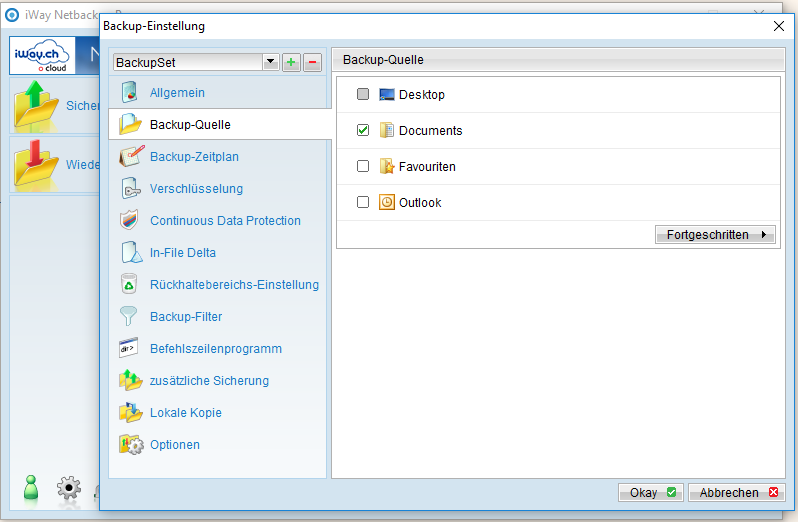
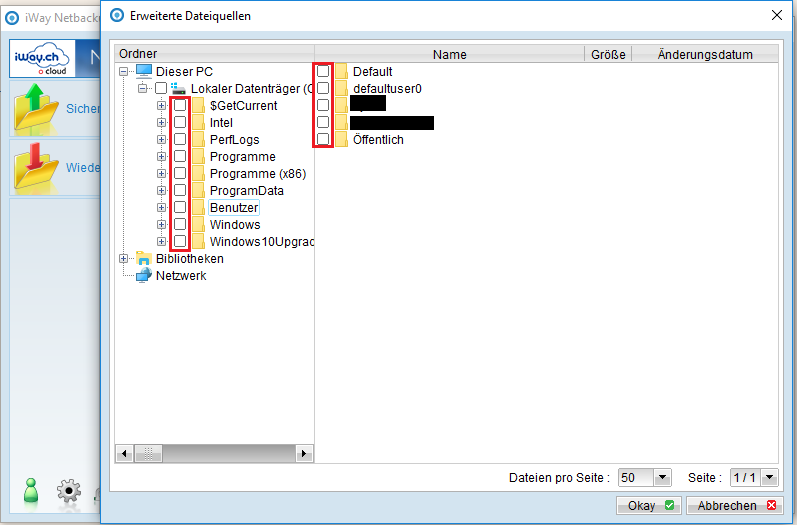
Diese Einstellungen bestimmen wovon man eine Sicherung machen möchte entweder kann man die vorgegebenen optionen verwenden oder man klickt auf Fortgeschritten.

Bei der Fortgeschrittenen Variante kann man einzelne Laufwerke, Ordner usw. Sichern.
Um etwas davon anzuwählen setzt man die Häckchen bei den Ordnern bzw Laufwerken die man Sichern möchte und beendet die Auswahl mit Okay.
Somit haben wir unsere Backup-Quelle bestimmt.

Backup-Zeitplan
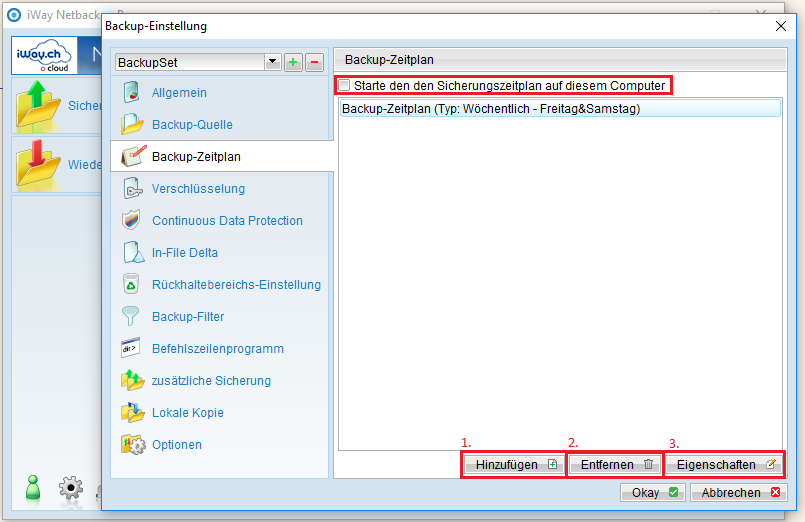
Um das Backup nicht immer manuel auführen zu müssen kann man das Backup automatisieren in dem man einen Backup-Zeitplan erstellt.
Das wichtigste wäre mal das häkchen wie unterhalb zusetzen.
- Wenn Sie auf hinzufügen klicken Sie einen neuen Backup-Zeitplan erstellen.
- Mit Entfernen, entfernen Sie den ausgewählten Zeitplan.
- Mit Eigenschaften können Sie die Einstellungen des Backup-Zeitplans nochmals einsehen bzw. verändern.

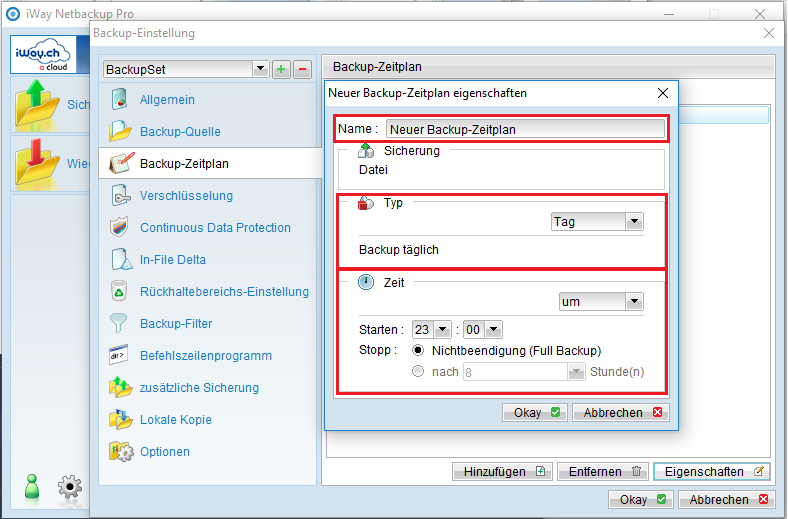
Wenn Sie auf hinzufügen klicken öffnet sich folgendes Fenster.
Hier können Sie dem Backup-Zeitplan einen Namen geben.
Sie können den Typ auswählen an welchen Tagen das Backup stattfinden soll unterhalb haben wir das Backup nun Täglich.
Ausserdem können Sie auswählen um welche Zeit das Backup statfinden soll.
Sie haben auch die möglichkeit zu bestimmen ob das Backup aufhört wenn das ganze Backup durch ist also erstellt wurde.
Oder nach einer gewissen Zeit, dass ist z.B gut wenn man einen ganzen Server Sichern will und verhindern möchte dass das Backup nicht zu lange geht damit die Mitarbeiter pünktlich weiterarbeiten können.

Die zweite variante wäre es Fortlaufend ein Backup zu erstellen das wäre z.B jede Minute, jede Stunde usw.

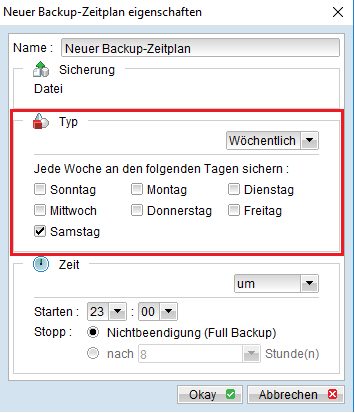
Wenn man beim Typ die Wöchentlich auswählt kann man das Backup an bestimmten Tagen in der Woche durchführen lassen.

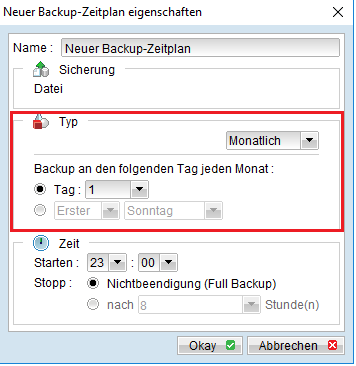
Eine Alternative wäre es das Backup Monatlich durchzuführen.
Somit kann man den Tag bestimmen oder eine spezifischere Angabe für z.B erster Sonntag usw.

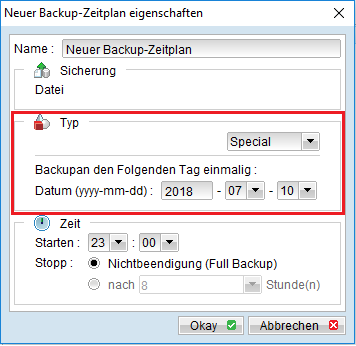
Möglich wäre es auch nur an einem einzigen Tag das Backup einmalig auszuführen.
Wie Sie unterhalb sehen.

Continuous Data Protection
Mit der Continuous Data Protection kann man einzelne Dateien immer wieder sichern.

In-File Delta
Die Einstellung In-File Delta macht das ein Backup erstelllt wird sobald eine veränderung vorgenommen wird.
Somit kann man die grösse der Veränderung bestimmen und die Prozentzahl der Veränderung.
Dies hat den Vorteil, dass man nicht immer ein ganzes Backup erstellen muss sondern nur die Veränderungen sichern kann, somit benötigt man auch weniger Speicherplatz.
Dafür dauert es länger beim wiederherstellen des Backups als normallerweise.

Rückhaltebereichs-Einstellung
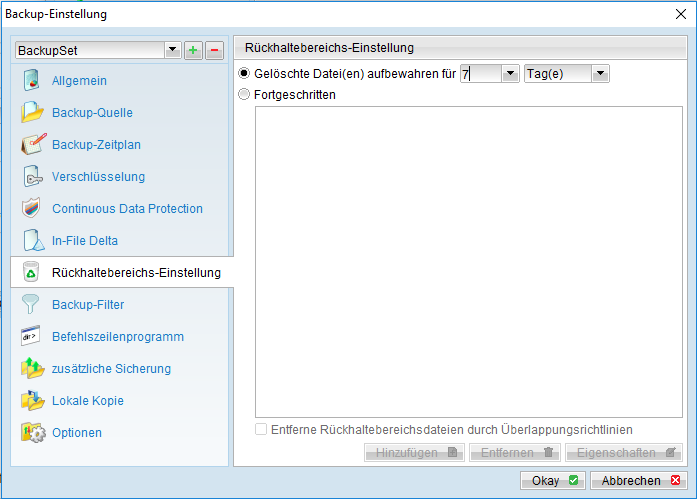
In der Rückhaltebereichs-Einstellung kann man bestimmen wie lange gelöschte Dateien im Backup aufbewahrt werden sollen.
In der einfachen option kann man zwischen Tagen und Aufgaben bestimmen.
Mit Aufgaben meint man das Sichern eines Backups.

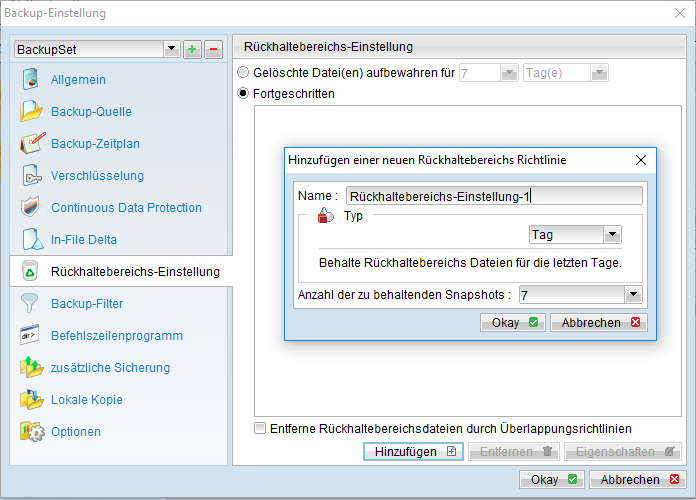
Bei den fortgeschrittenen Einstellungen kann man genauer bestimmen für wie lange man gelöschte Dateien im Backup behalten möchte.

Backup-Filter
- Beim ersten bereich für den Backup-Filter kann man den Namen des Filters bestimmen und auf was der Filter angewendet werden soll.
- Hier kann man bestimmen auf was gefiltert werden soll. Mit hinzufügen kann man daraufhin z.B. ein Wort
- Wenn der Filter übereinstimmt kann man die Daten im Backup einschliessen oder ausschliessen.

Befehlszeilenprogramm
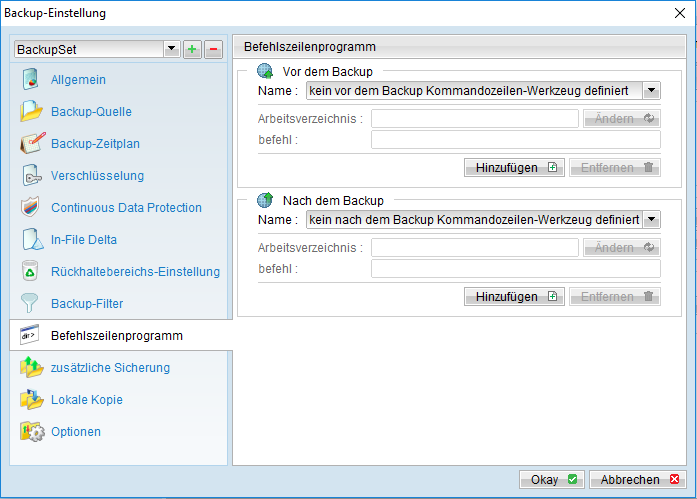
Bei diesen Einstellungen kann man einrichten dass z.B. ein .exe file ausgeführt wird nach oder vor dem Backup.
Zudem kann man noch Befehle einfügen.

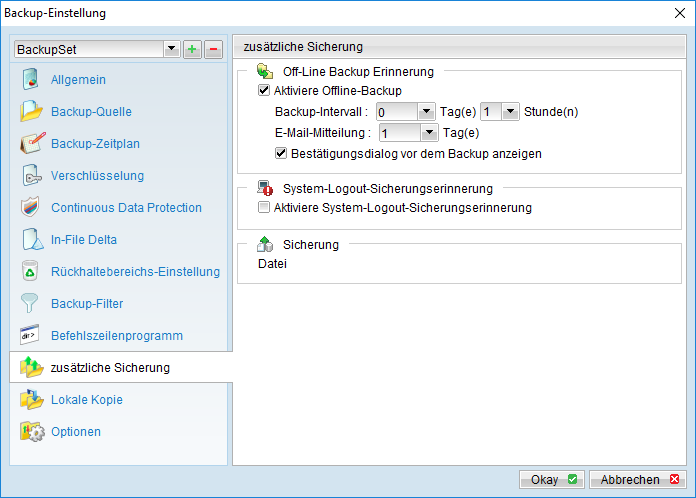
Zusätzliche Sicherung
unter der Zusätzlichen Sicherung kann man ein Off-Line Backup einrichten, damit man ein Backup erstellen kann auch wenn man gerade kein Internet hat.

Lokale Kopie
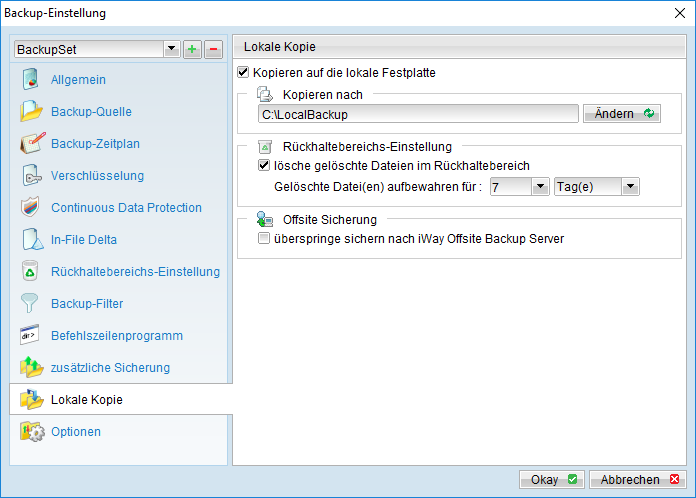
Wenn ein Backup erstellt wird können wir dieses zusätzlich auch Lokal auf dem Computer speichern.

Optionen
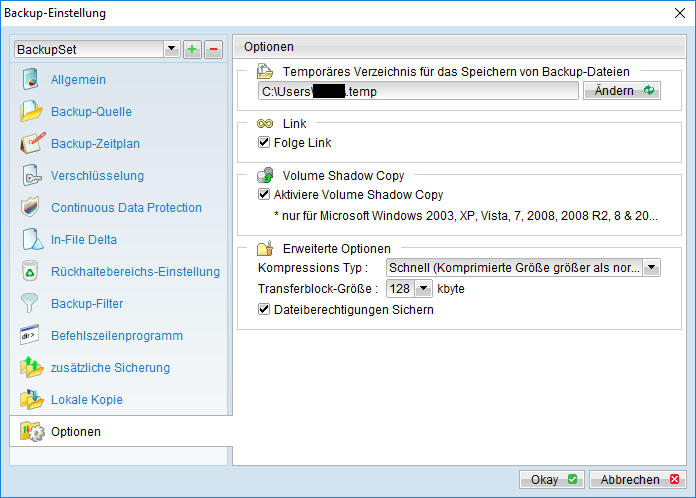
Unter Optionen kann man auch ein Temporäres Verzeichnis für Backup-Dateien verwenden.

Sicherung
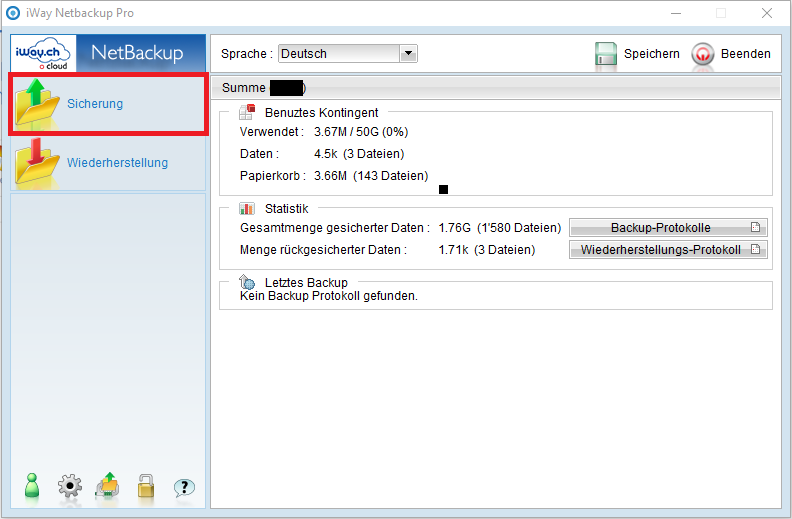
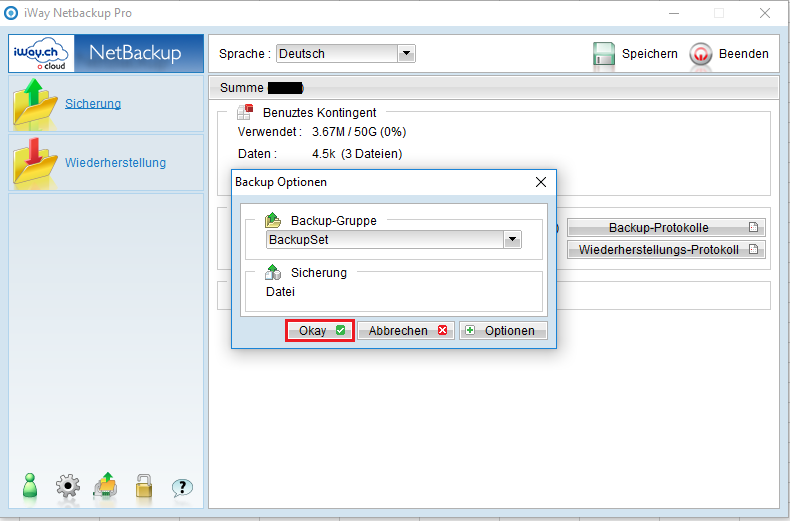
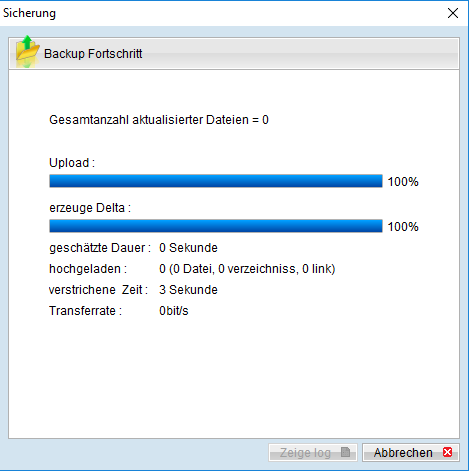
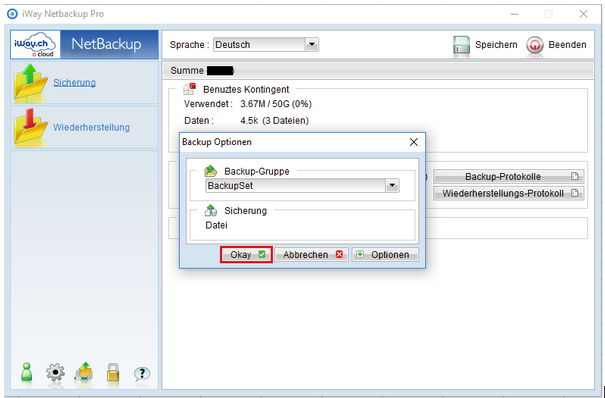
Wenn Sie ein Backup manuell ausführen möchten, können Sie im Client auf Sicherung klicken.

Sie werden aufgefordert eine Backup-Gruppe auszuwählen.

Wenn dies erfolgreich war sollten Sie folgende meldung erhalten.

Wiederherstellung
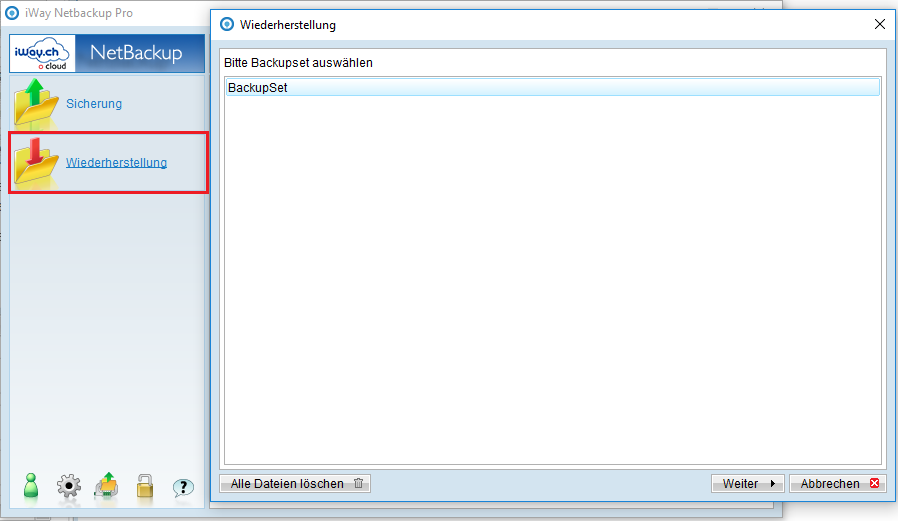
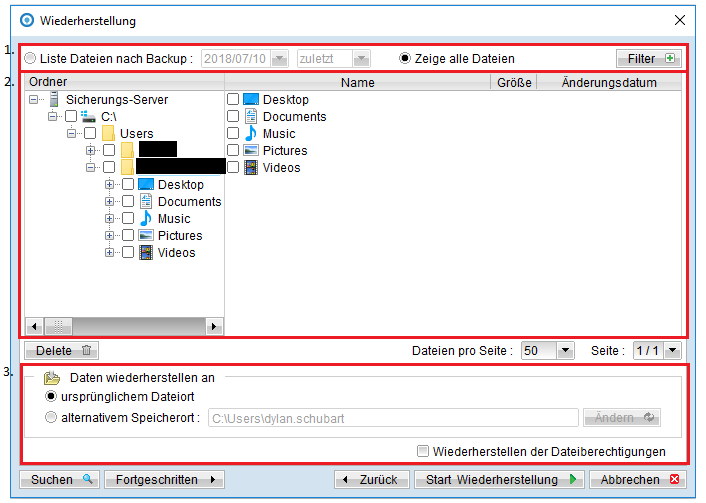
Um Dateien wiederherzustellen wählt man im Netbackup Client die Option Wiederherstellen.
Nun können Sie Ihr Backupset auswählen wovon Sie etwas Wiederherstellen möchten.

- Hier können wir das Backup auswählen von welchem wir die Dateien wiederherstellen wollen.
- Wählen Sie die Dateien, Ordner, Laufwerke usw. aus welche Sie wiederherstellen wollen.
- Nun wählen Sie den Ort aus wo die Wiederhergestellten Dateien gespeichert werden sollen.
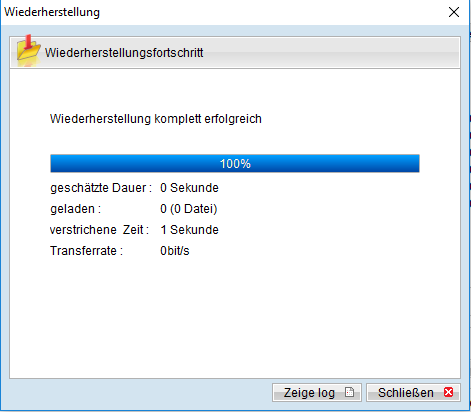
Schlussendlich klicken Sie auf Start Wiederherstellung.

Attachments
- Media:KB_Net_Backup_Net_Backup_Pro_Benutzeranleitung1befehlszeilenprogramm.PNG
- Media:KB_Net_Backup_Net_Backup_Pro_Benutzeranleitung1filter.PNG
- Media:KB_Net_Backup_Net_Backup_Pro_Benutzeranleitung1rueckhaltebereich.PNG
- Media:KB_Net_Backup_Net_Backup_Pro_Benutzeranleitung1Sicherung.png
- Media:KB_Net_Backup_Net_Backup_Pro_Benutzeranleitung1Wiederherstellung.png
- Media:KB_Net_Backup_Net_Backup_Pro_Benutzeranleitung1zusaetzlich.PNG
- Media:KB_Net_Backup_Net_Backup_Pro_Benutzeranleitung1zusaetzlich.PNG
- Media:KB_Net_Backup_Net_Backup_Pro_Benutzeranleitung2Einstellungen.PNG
- Media:KB_Net_Backup_Net_Backup_Pro_Benutzeranleitung2rueckhaltebereich.PNG
- Media:KB_Net_Backup_Net_Backup_Pro_Benutzeranleitung2Sicherung.png
- Media:KB_Net_Backup_Net_Backup_Pro_Benutzeranleitung2Wiederherstellung.png
- Media:KB_Net_Backup_Net_Backup_Pro_Benutzeranleitung3Einstellungen.png
- Media:KB_Net_Backup_Net_Backup_Pro_Benutzeranleitung3Sicherung.PNG
- Media:KB_Net_Backup_Net_Backup_Pro_Benutzeranleitung3Wiederherstellung.PNG
- Media:KB_Net_Backup_Net_Backup_Pro_Benutzeranleitung4Einstellungen.png
- Media:KB_Net_Backup_Net_Backup_Pro_Benutzeranleitung5Einstellungen.png
- Media:KB_Net_Backup_Net_Backup_Pro_Benutzeranleitung6Einstellungen.png
- Media:KB_Net_Backup_Net_Backup_Pro_Benutzeranleitung7Einstellungen.png
- Media:KB_Net_Backup_Net_Backup_Pro_Benutzeranleitung8Einstellungen.png
- Media:KB_Net_Backup_Net_Backup_Pro_Benutzeranleitunglocal.PNG
- Media:KB_Net_Backup_Net_Backup_Pro_Benutzeranleitungoptionen.PNG
- Media:KB_Net_Backup_Net_Backup_Pro_Benutzeranleitungimage2018-7-18_14-17-35.png
- Media:KB_Net_Backup_Net_Backup_Pro_Benutzeranleitungimage2018-7-18_14-17-35.png
- Media:KB_Net_Backup_Net_Backup_Pro_Benutzeranleitung6Einstellungen.png
- Media:KB_Net_Backup_Net_Backup_Pro_Benutzeranleitung5Einstellungen.png
- Media:KB_Net_Backup_Net_Backup_Pro_Benutzeranleitung4Einstellungen.png
- Media:KB_Net_Backup_Net_Backup_Pro_Benutzeranleitung3Wiederherstellung.PNG
- Media:KB_Net_Backup_Net_Backup_Pro_Benutzeranleitung3Sicherung.PNG
- Media:KB_Net_Backup_Net_Backup_Pro_Benutzeranleitung3Einstellungen.png
- Media:KB_Net_Backup_Net_Backup_Pro_Benutzeranleitung2Wiederherstellung.png
- Media:KB_Net_Backup_Net_Backup_Pro_Benutzeranleitung2Sicherung.png
- Media:KB_Net_Backup_Net_Backup_Pro_Benutzeranleitungoptionen.PNG
- Media:KB_Net_Backup_Net_Backup_Pro_Benutzeranleitunglocal.PNG
- Media:KB_Net_Backup_Net_Backup_Pro_Benutzeranleitung8Einstellungen.png
- Media:KB_Net_Backup_Net_Backup_Pro_Benutzeranleitung7Einstellungen.png
- Media:KB_Net_Backup_Net_Backup_Pro_Benutzeranleitung1filter.PNG
- Media:KB_Net_Backup_Net_Backup_Pro_Benutzeranleitung1befehlszeilenprogramm.PNG
- Media:KB_Net_Backup_Net_Backup_Pro_Benutzeranleitung2rueckhaltebereich.PNG
- Media:KB_Net_Backup_Net_Backup_Pro_Benutzeranleitung2Einstellungen.PNG
- Media:KB_Net_Backup_Net_Backup_Pro_Benutzeranleitung1zusaetzlich.PNG
- Media:KB_Net_Backup_Net_Backup_Pro_Benutzeranleitung1zusaetzlich.PNG
- Media:KB_Net_Backup_Net_Backup_Pro_Benutzeranleitung1Wiederherstellung.png
- Media:KB_Net_Backup_Net_Backup_Pro_Benutzeranleitung1Sicherung.png
- Media:KB_Net_Backup_Net_Backup_Pro_Benutzeranleitung1rueckhaltebereich.PNG